Mobil Uygulama Yardım Merkezi
Kim olduğunuza göre hazırlanmış bölümlerden, KÜN mobil uygulamasını nasıl kullanacağınızı adım adım öğrenin. Aradığınız konuyu açın, gerisini biz anlatalım.
Başlamadan önce
Uygulamada giriş şekliniz, hangi kullanıcı tipinde olduğunuza göre değişir. Aşağıdan size uygun bölümü açın.
Kullanıcı tipinizi seçin
Ö Öğrenciler Aktif kayıtlı öğrenciler ▾
Nasıl giriş yapılır?
Öğrenci Bilgi Sistemi (sis.kapadokya.edu.tr) kullanıcı adı ve şifrenizle giriş yaparsınız.
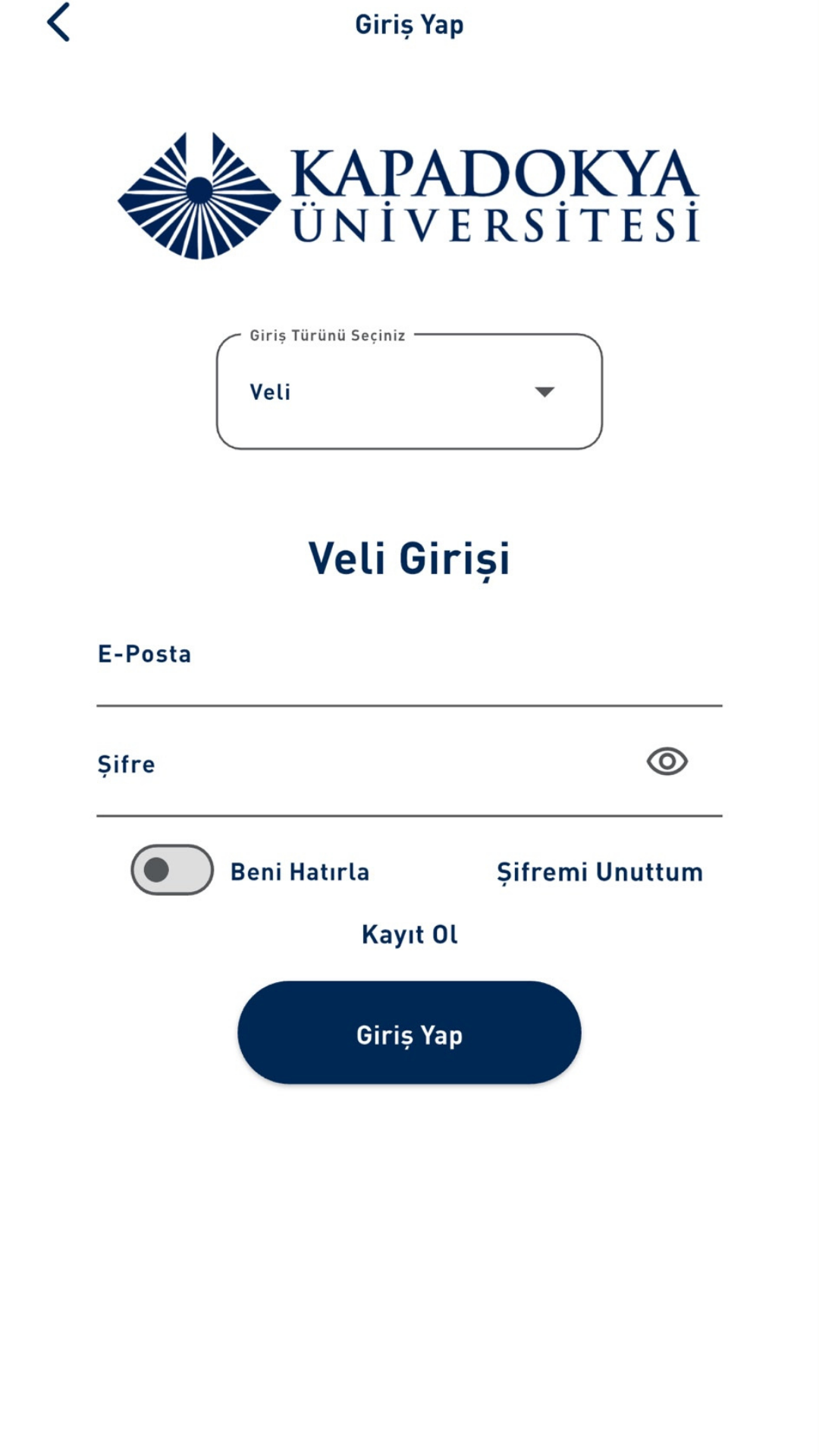
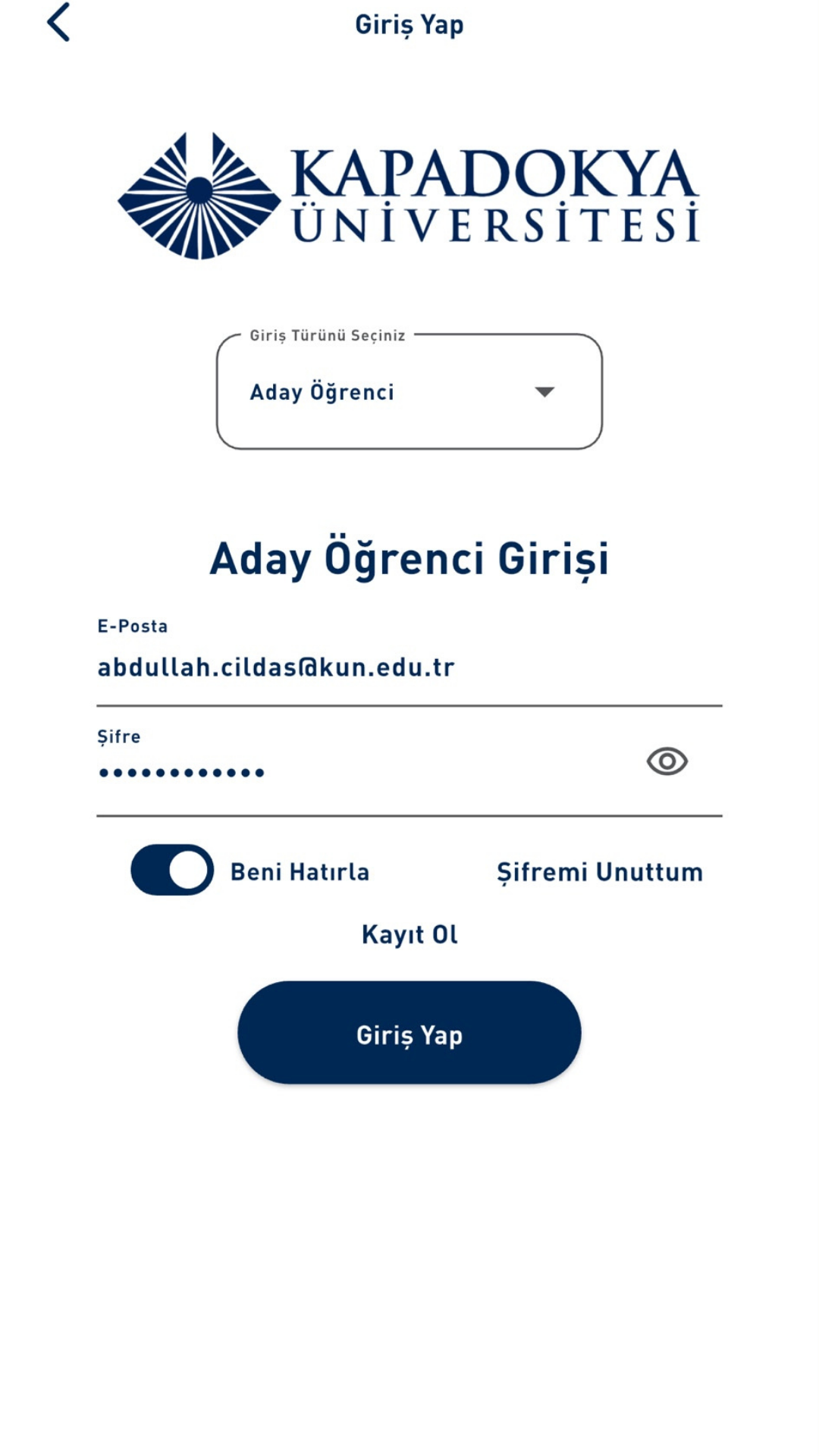
- 1Uygulamayı indirip açın.
- 2Giriş türü olarak Öğrenci’yi seçin.
- 3Kullanıcı adı ve şifrenizi girin.
- 4İsterseniz “Beni Hatırla”yı işaretleyin.
- 5Giriş Yap’a dokunun.
Şifrenizi unuttuysanız giriş ekranındaki bağlantıdan sıfırlayabilir, hesap sorunları için sis.kapadokya.edu.tr adresini kullanabilirsiniz.
Özellikler
01 Ana Sayfa ▾
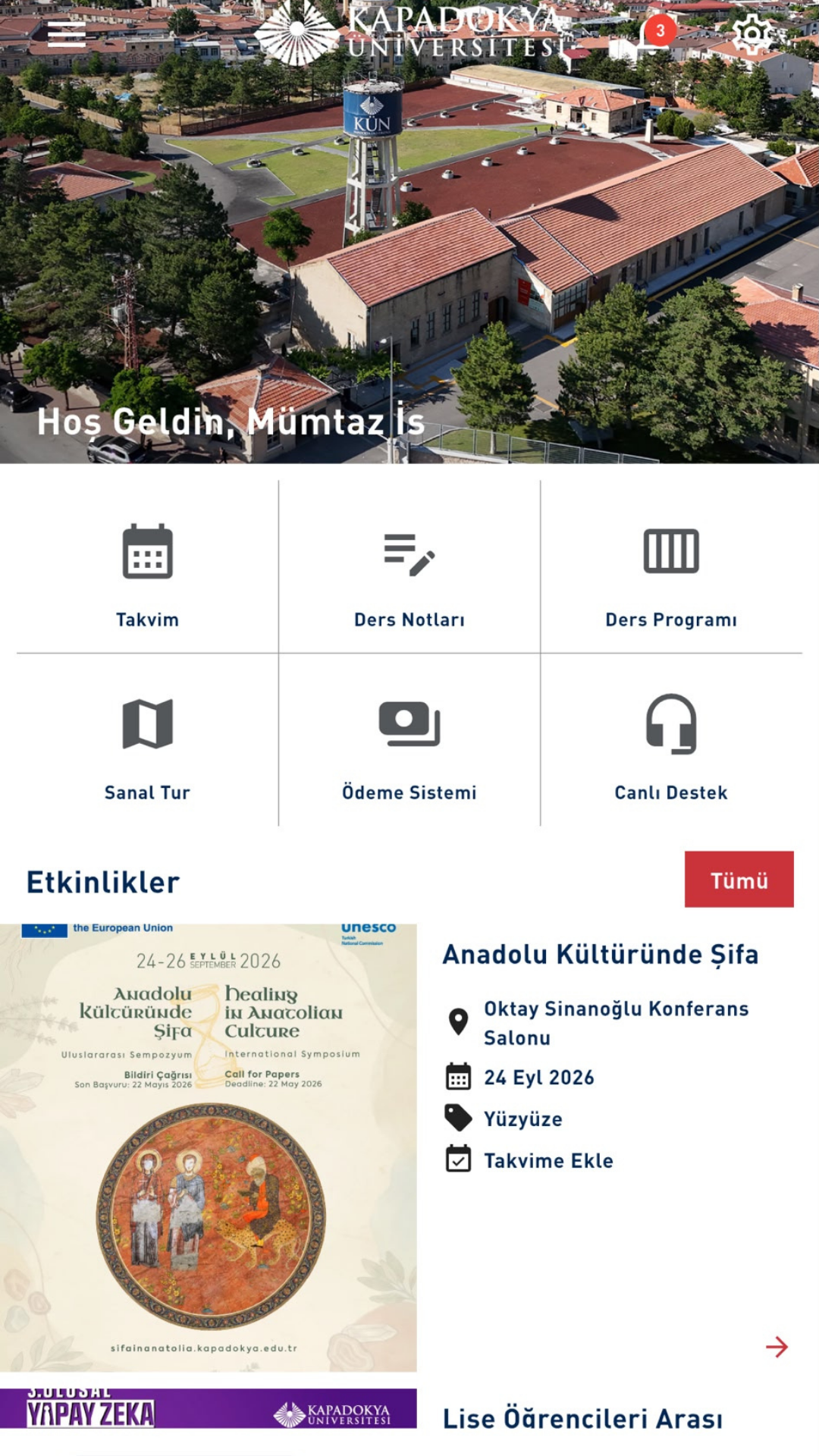
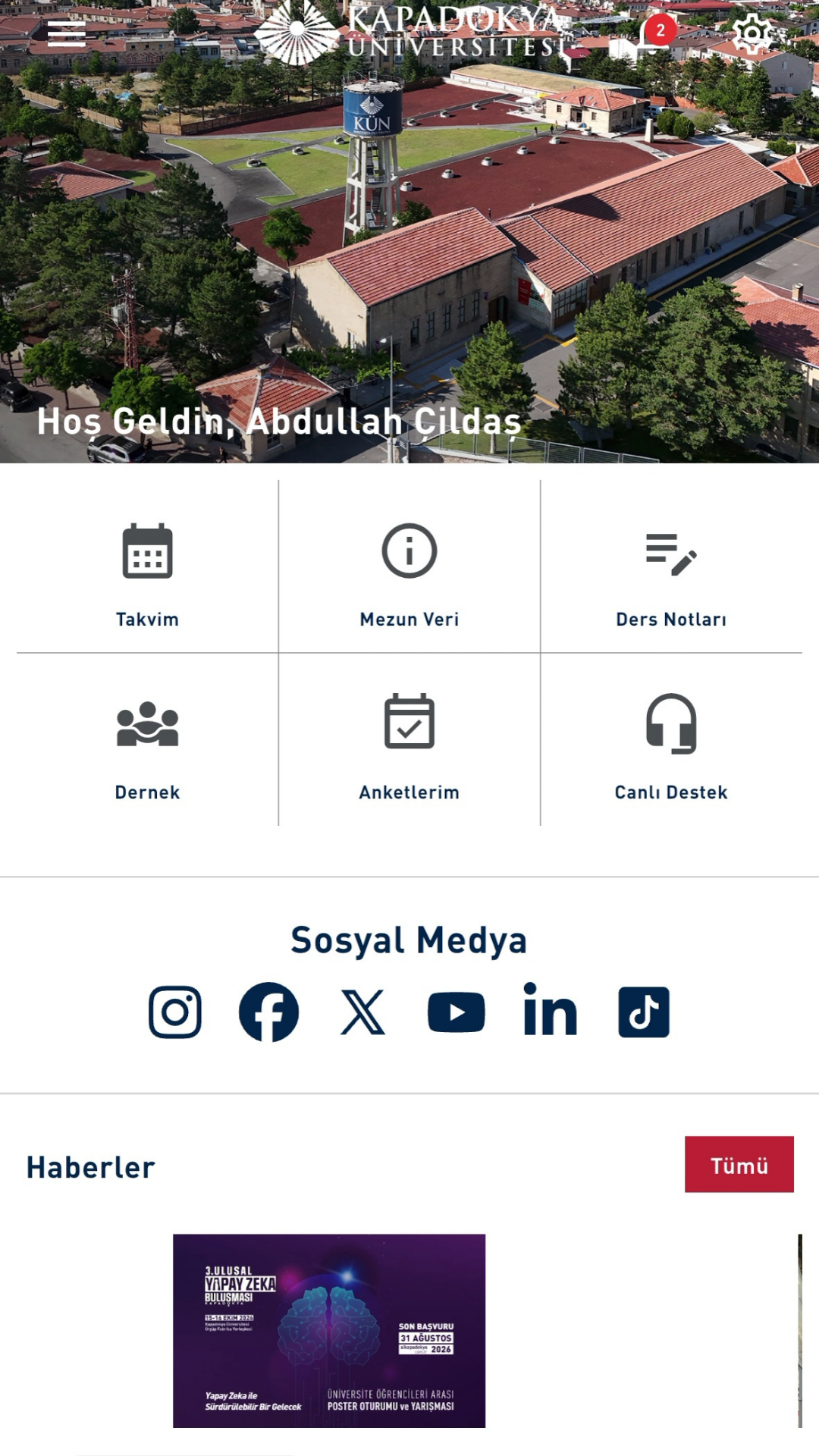
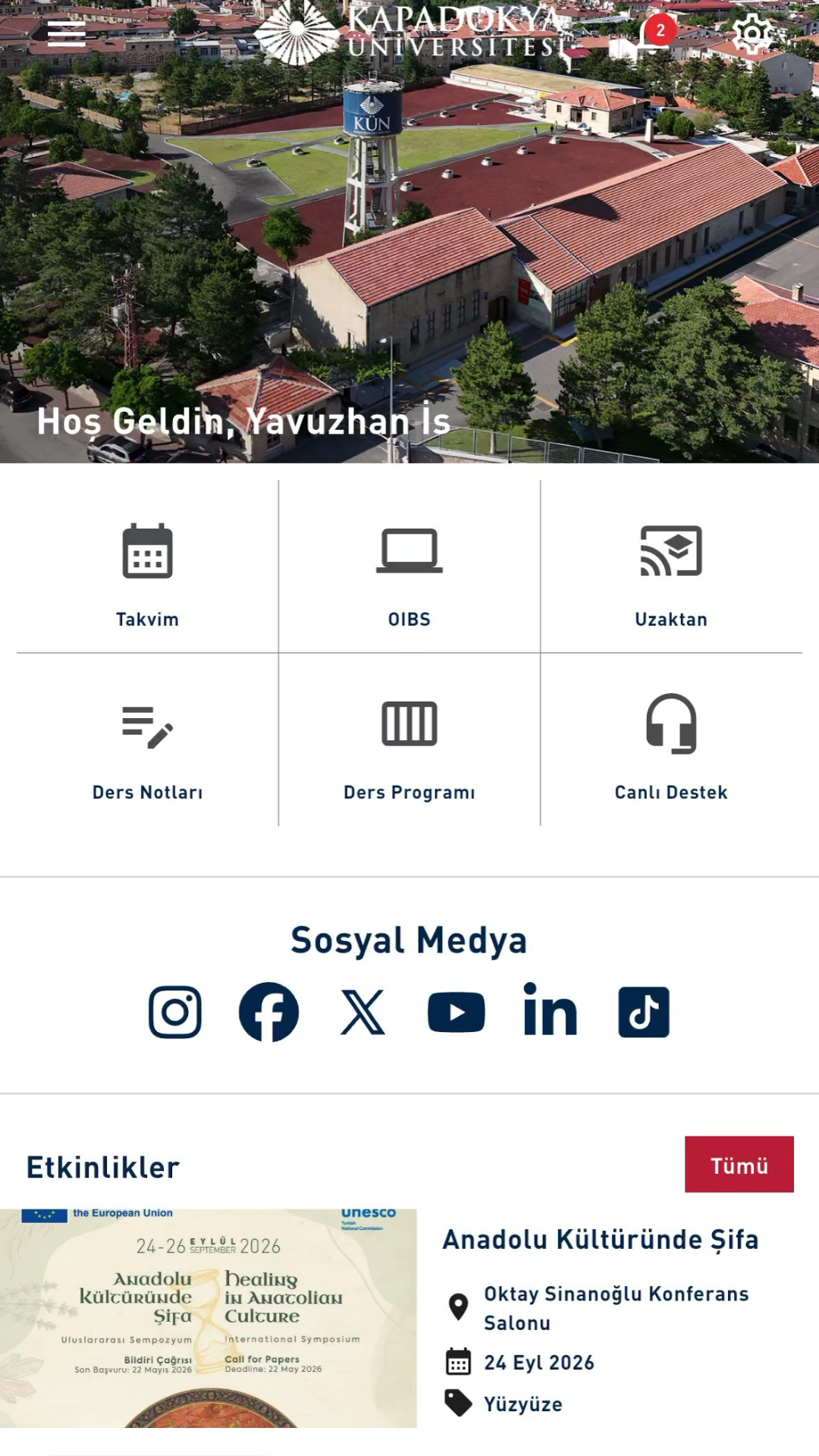
Uygulamayı açtığınızda sizi adınızla karşılar. En çok kullandığınız bölümlere buradan tek dokunuşla ulaşırsınız.
- Takvim, OIBS, ders notları gibi hızlı erişim butonları
- Güncel duyuru, haber ve etkinlik kartları
- Okunmamış bildirimleri gösteren bildirim simgesi
Nasıl ulaşırsınız? Giriş yaptıktan sonra otomatik açılır.
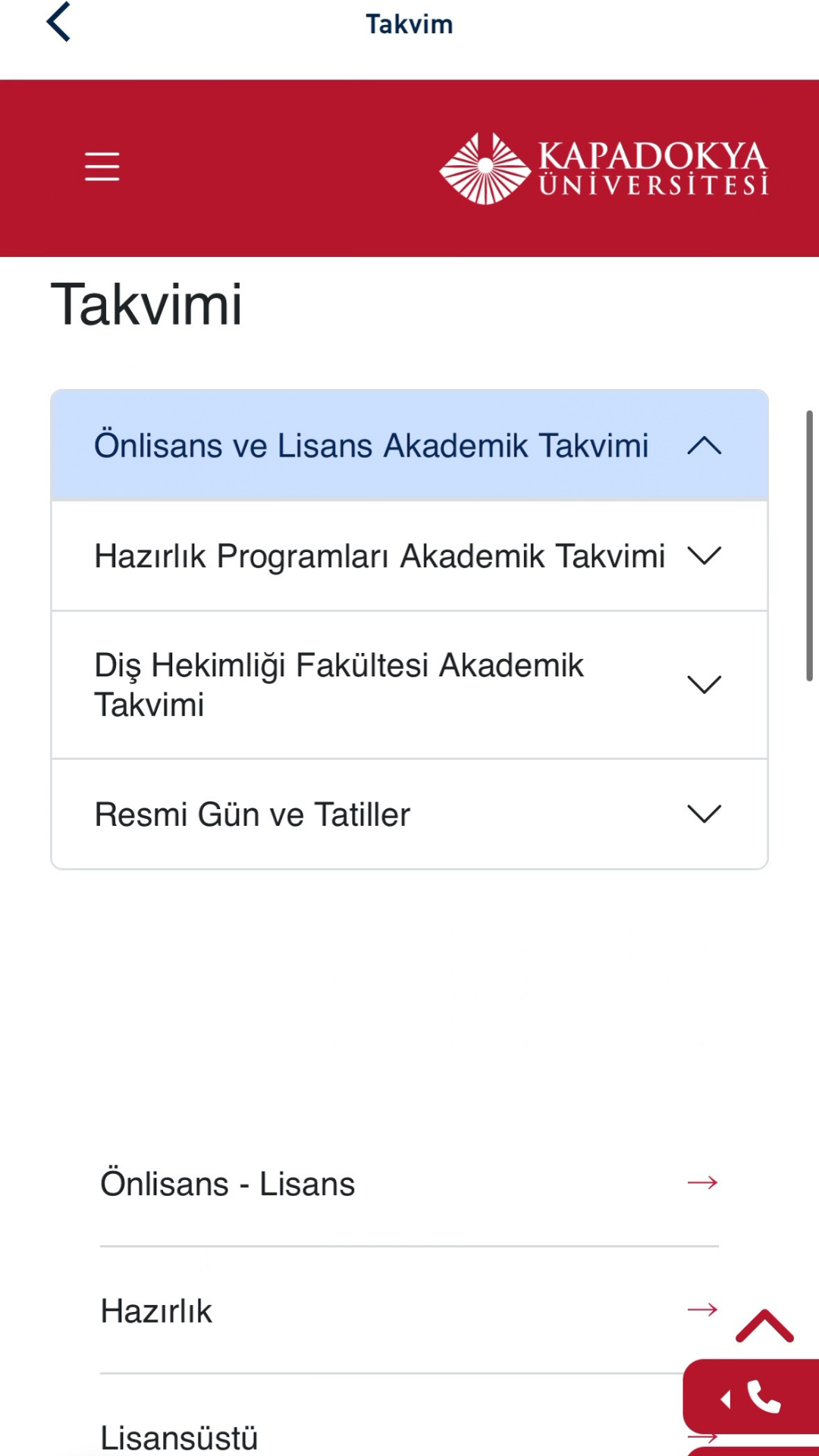
02 Akademik Takvim ▾
Dönem başlangıcı, sınav haftaları ve tatil tarihlerini tek ekranda görürsünüz.
Nasıl ulaşırsınız? Ana sayfadaki Takvim butonuna dokunun.
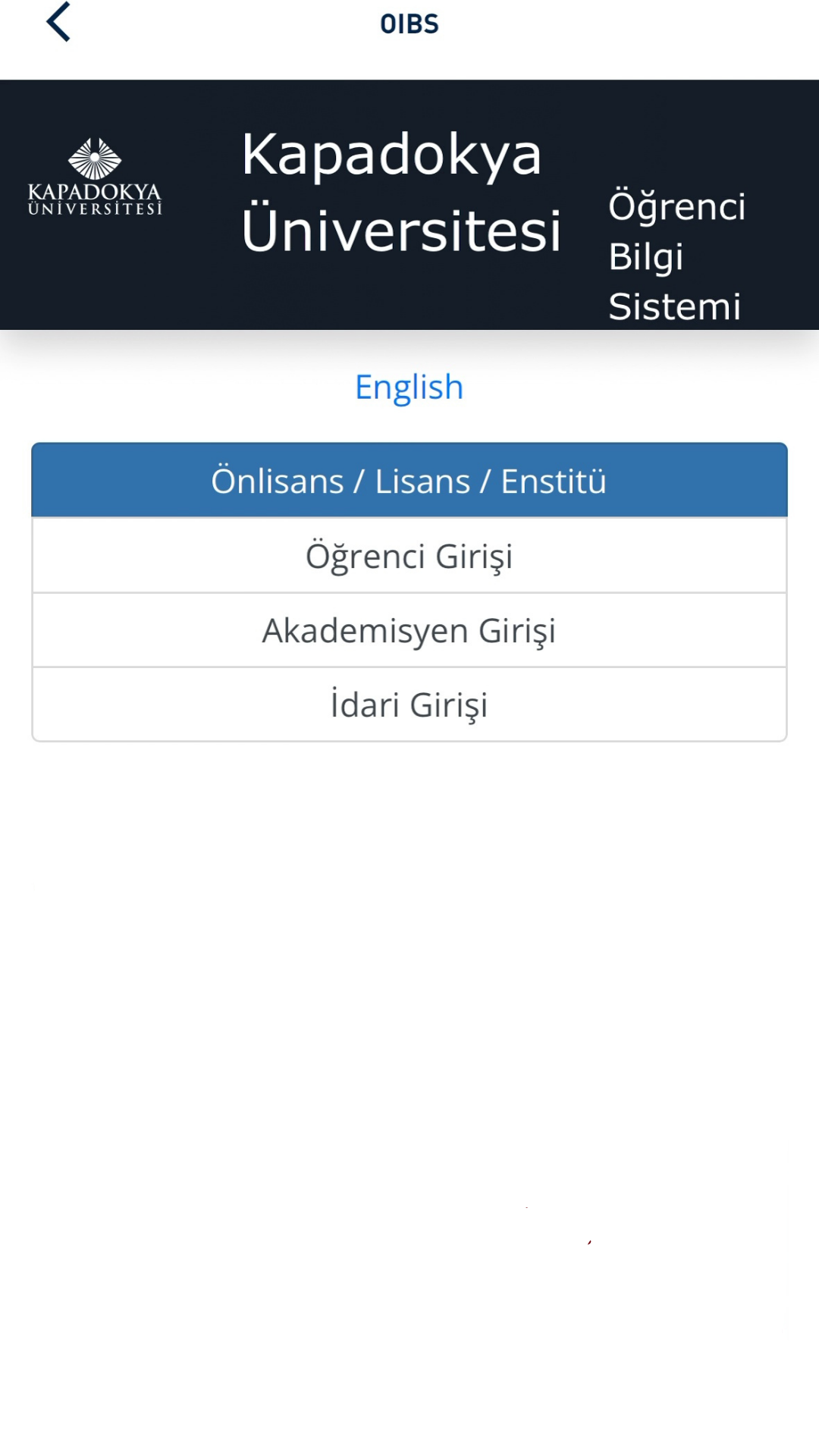
03 OIBS — Öğrenci Bilgi Sistemi ▾
Notlarınız, ders kayıtlarınız, devam durumunuz ve haftalık ders programınız tek yerde toplanır.
Nasıl ulaşırsınız? Ana sayfadaki OIBS butonuna dokunun.
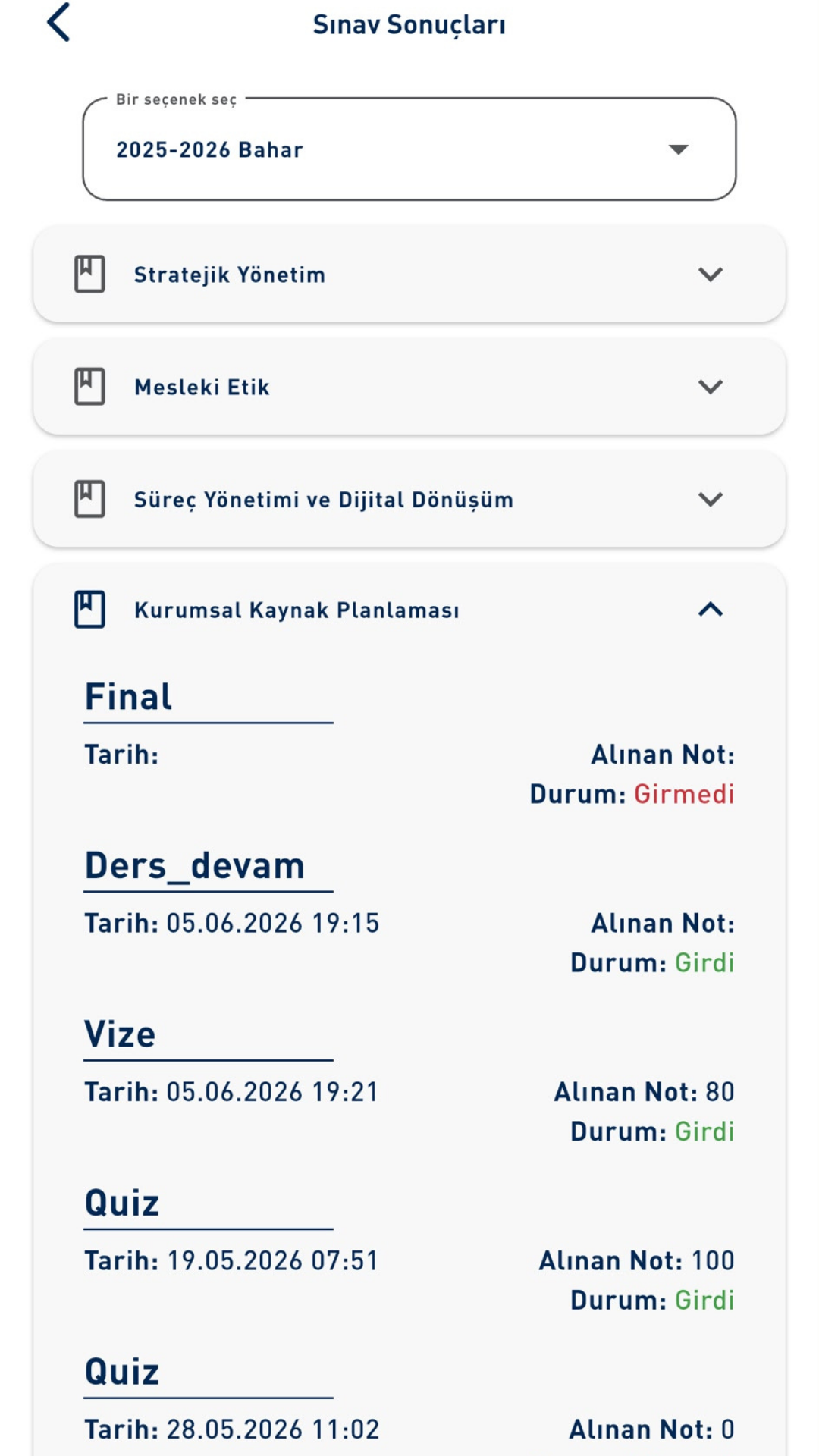
04 Sınav Sonuçları ▾
Vize, final ve quiz notlarınızı dönem seçerek görüntülersiniz.
Nasıl ulaşırsınız? OIBS bölümünden sınav sonuçlarınıza ulaşırsınız.
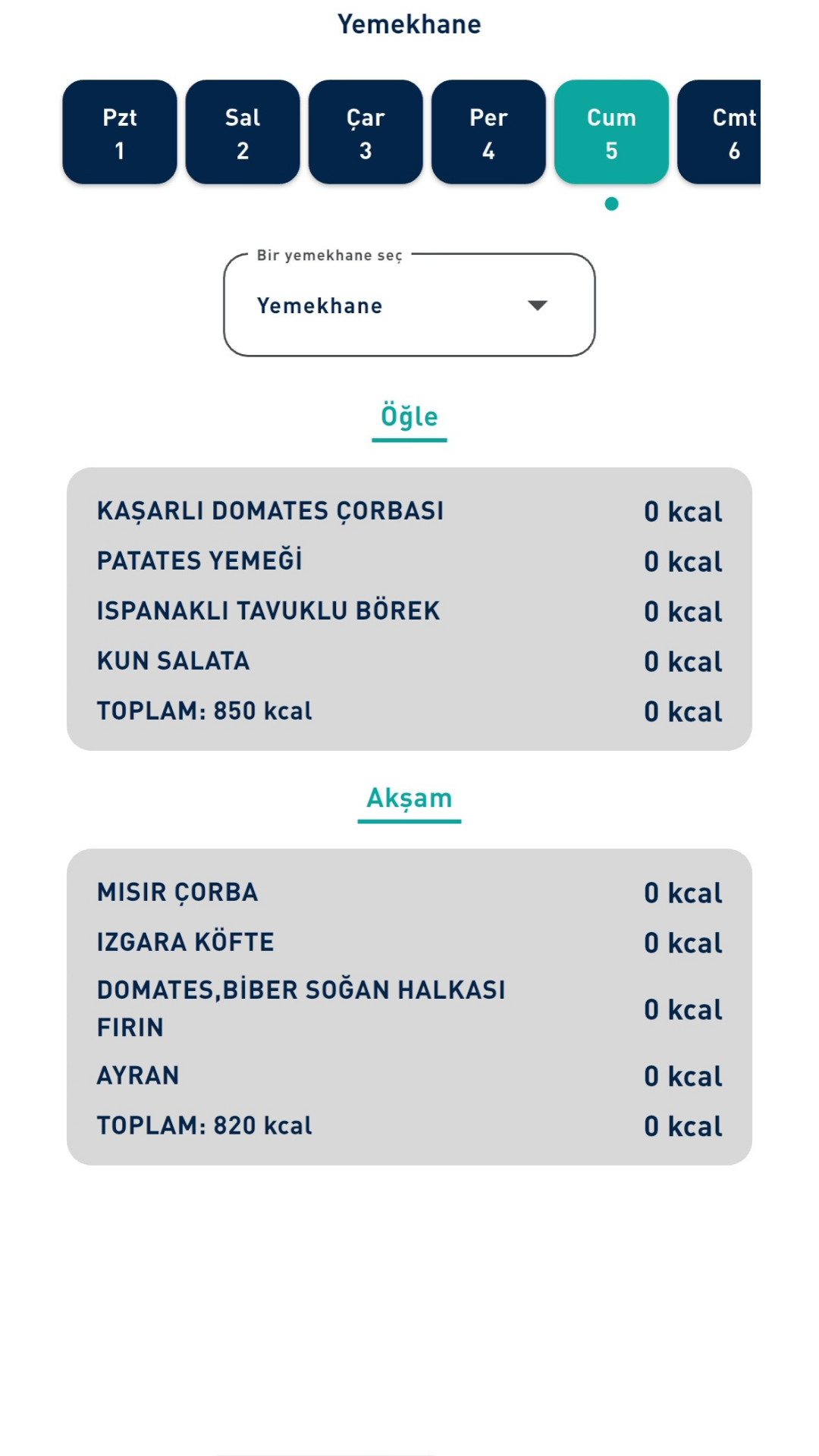
05 Yemekhane ▾
Günün yemek menüsünü ve öğün içeriklerini önceden görürsünüz.
Nasıl ulaşırsınız? Ana sayfadaki Yemekhane bölümüne dokunun.
06 KÜNKART ▾
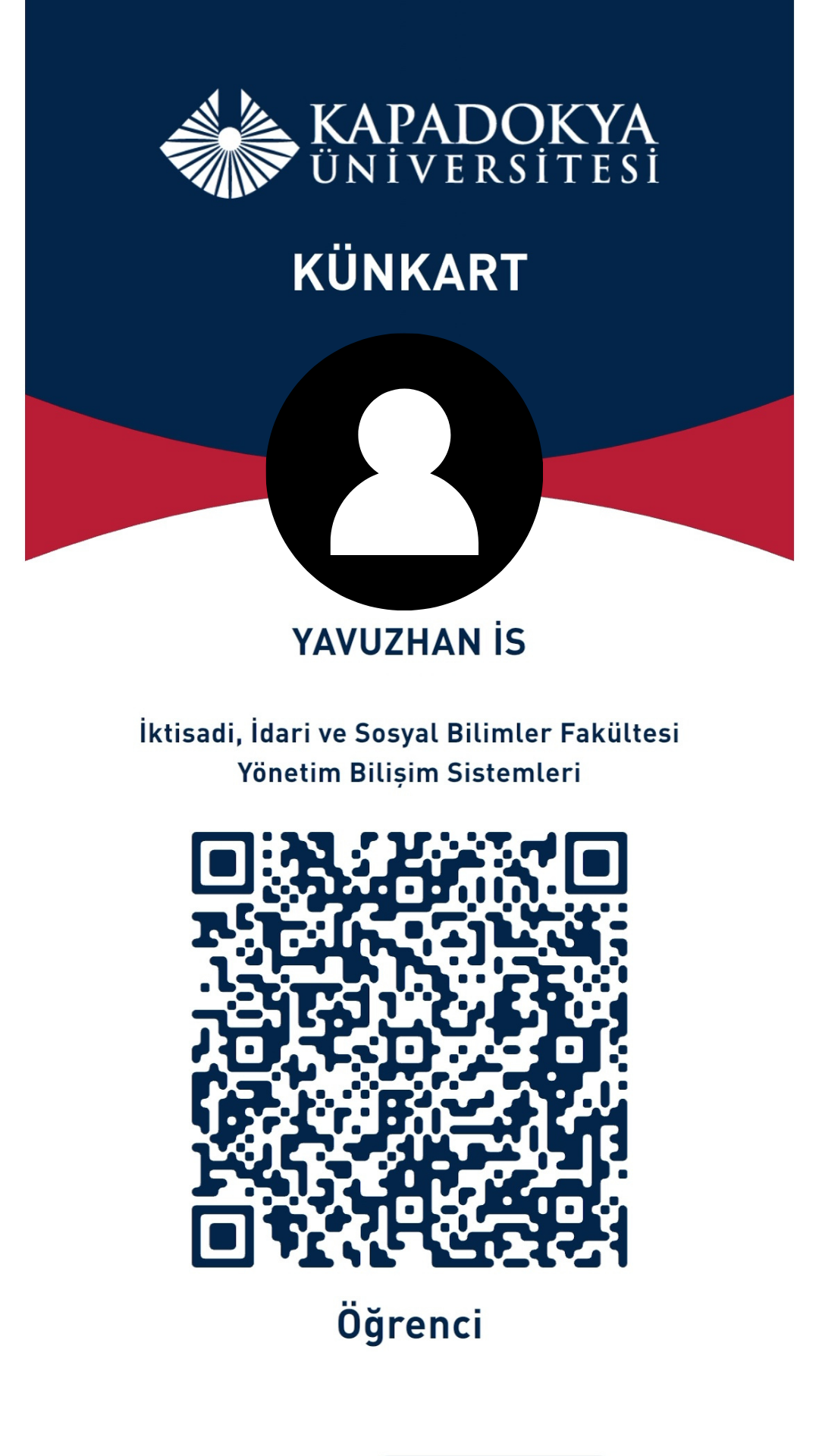
Dijital öğrenci kimliğinizdir. Kampüste kimliğinizi gösterir ve KÜNKART avantajlarından yararlanırsınız.
- QR kod ile hızlı kimlik doğrulama
- Anlaşmalı yerlerdeki indirim ve avantajlar
Nasıl ulaşırsınız? Menüden KÜNKART’ı açın.
07 Etkinlikler ve Duyurular ▾
Üniversitedeki etkinlikleri, haberleri ve resmi duyuruları kaçırmadan takip edersiniz.
Nasıl ulaşırsınız? Ana sayfada listelenir; “Tümü” ile tamamını görürsünüz.
08 Velilerim ▾
Velilerinizin belirli bilgilerinize erişebilmesi için hesap tanımlarsınız.
Nasıl ulaşırsınız? Menüden Velilerim bölümüne girip veli hesabı oluşturun.
09 Profil ve Menü ▾
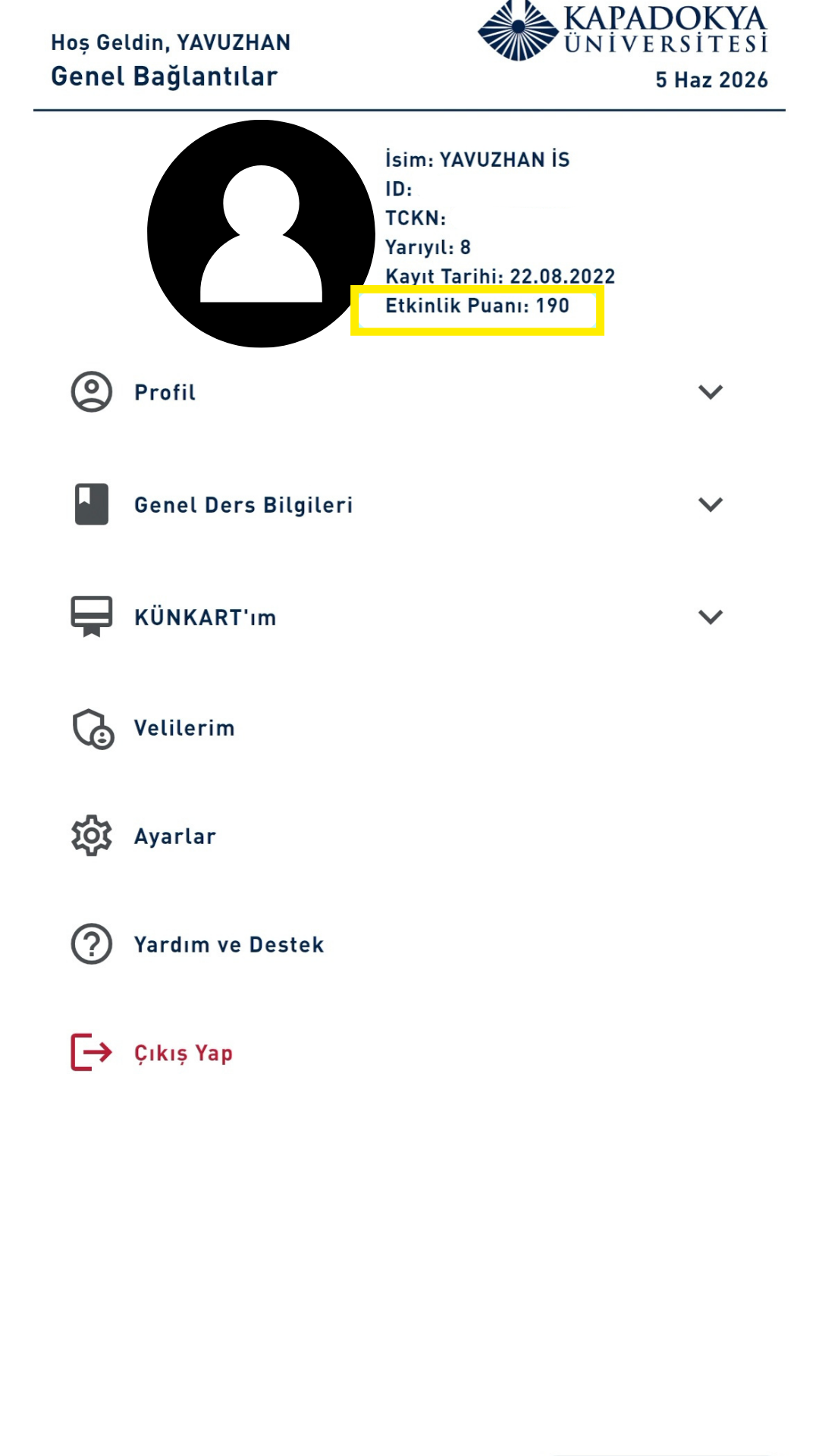
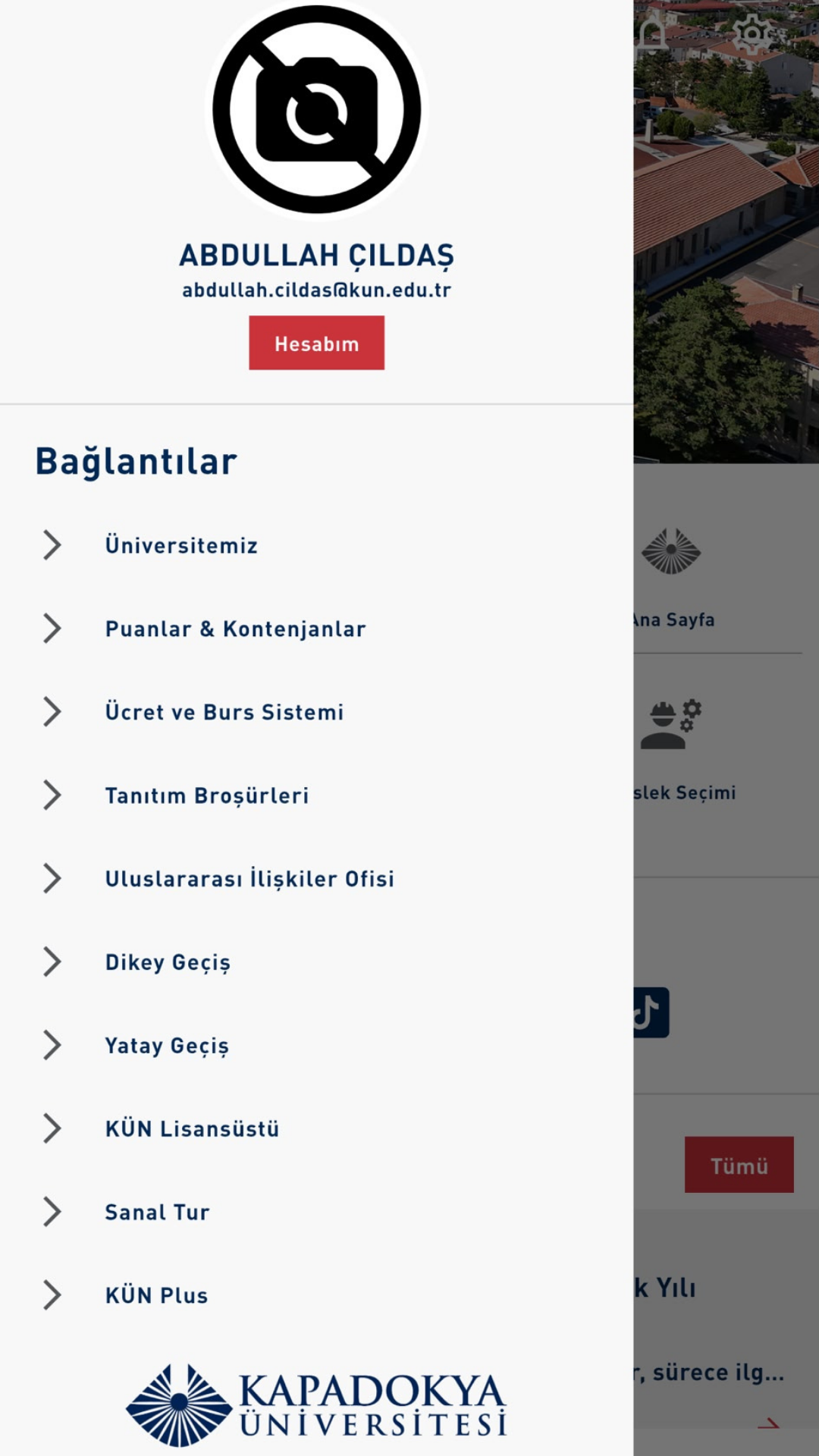
Sol taraftaki menüden profilinize, ayarlarınıza ve tüm bölümlere ulaşır, hesabınızdan çıkış yaparsınız.
Nasıl ulaşırsınız? Sol üstteki menü simgesine dokunun.
A Aday Öğrenciler Üniversiteyi tanımak isteyenler ▾
Nasıl giriş yapılır?
Henüz öğrenci değilseniz, birkaç bilgiyle hızlıca kendi hesabınızı oluşturup giriş yaparsınız.
- 1Giriş türü olarak Aday Öğrenci’yi seçin.
- 2Kayıt Ol ile ad, e-posta ve telefon bilgilerinizi girin.
- 3E-posta adresinize gelen bağlantıyla hesabınızı doğrulayın.
- 4Oluşturduğunuz bilgilerle giriş yapın.
Özellikler
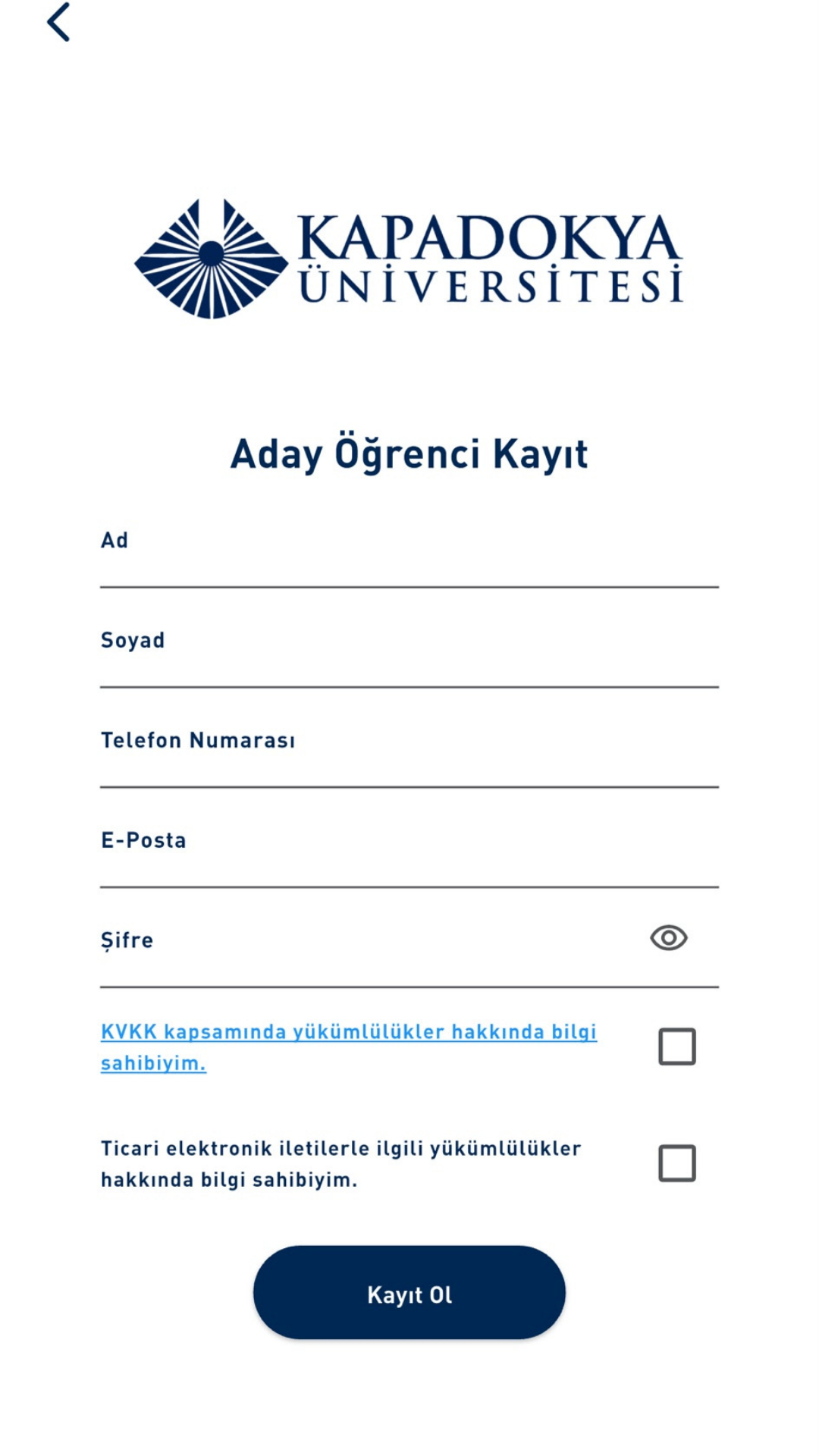
01 Hesap Oluşturma ▾
Kısa bir kayıt formuyla aday hesabınızı oluşturursunuz.
Nasıl ulaşırsınız? Giriş ekranındaki Kayıt Ol bağlantısını kullanın.
02 Giriş ▾
Oluşturduğunuz hesapla uygulamaya giriş yaparsınız.
Nasıl ulaşırsınız? Giriş türünü Aday Öğrenci seçip bilgilerinizi girin.
03 Ana Sayfa ▾
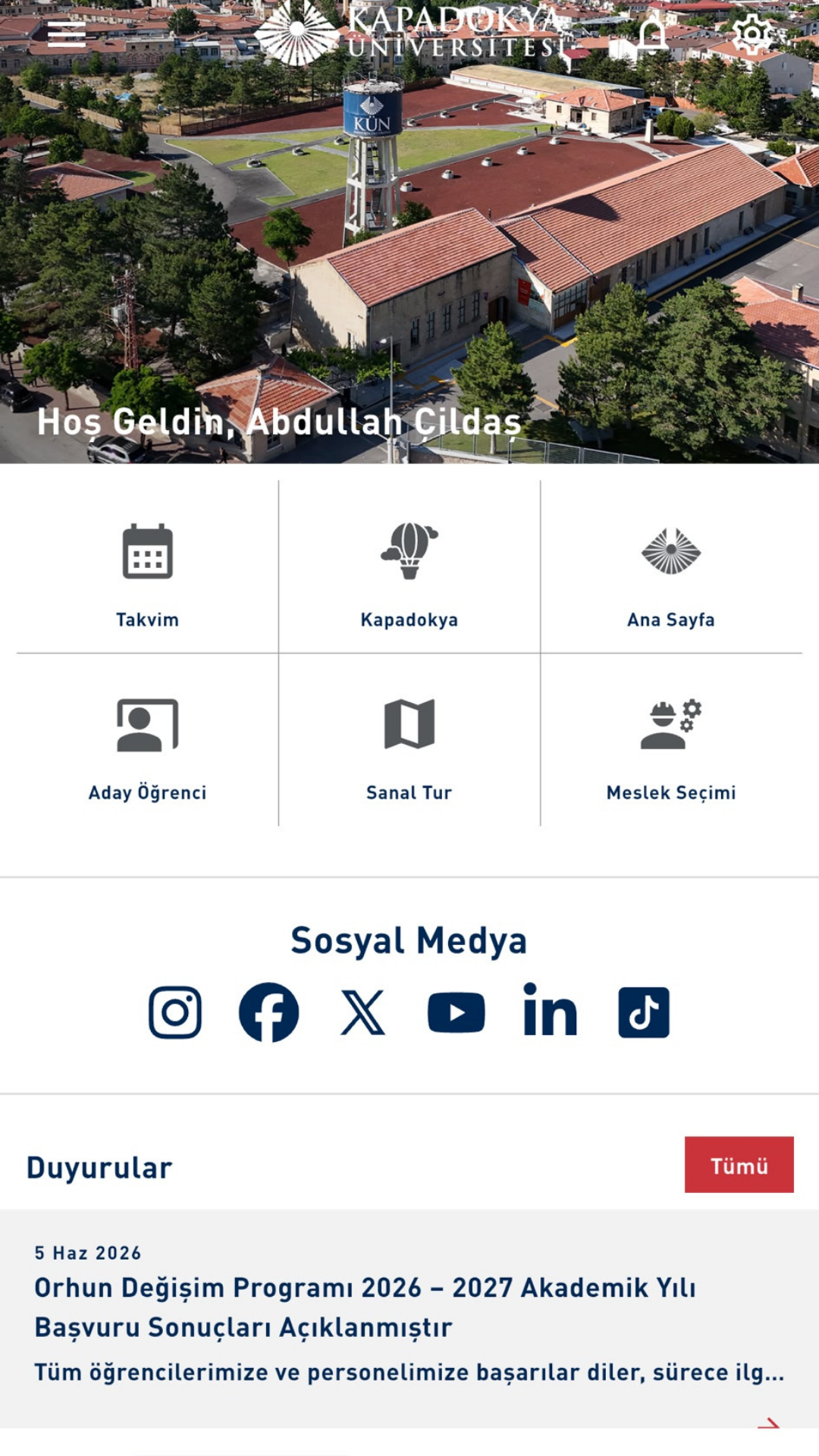
Üniversiteyi tanıtan içeriklere, duyurulara ve etkinliklere ulaşırsınız.
Nasıl ulaşırsınız? Giriş yaptıktan sonra otomatik açılır.
04 Üniversiteyi Keşfet ▾
Fakülteler, bölümler ve başvuru bilgilerine menüden göz atarsınız.
Nasıl ulaşırsınız? Sol menüdeki bağlantılardan ilgilendiğiniz konuyu seçin.
M Mezunlar Üniversiteden mezun olanlar ▾
Nasıl giriş yapılır?
Mezunlar uygulama üzerinden kendi hesabını oluşturarak giriş yapar.
- 1Giriş türü olarak Mezun’u seçin.
- 2Kayıt Ol ile mezuniyet ve iletişim bilgilerinizi girin.
- 3Oluşturduğunuz hesapla giriş yapın.
Özellikler
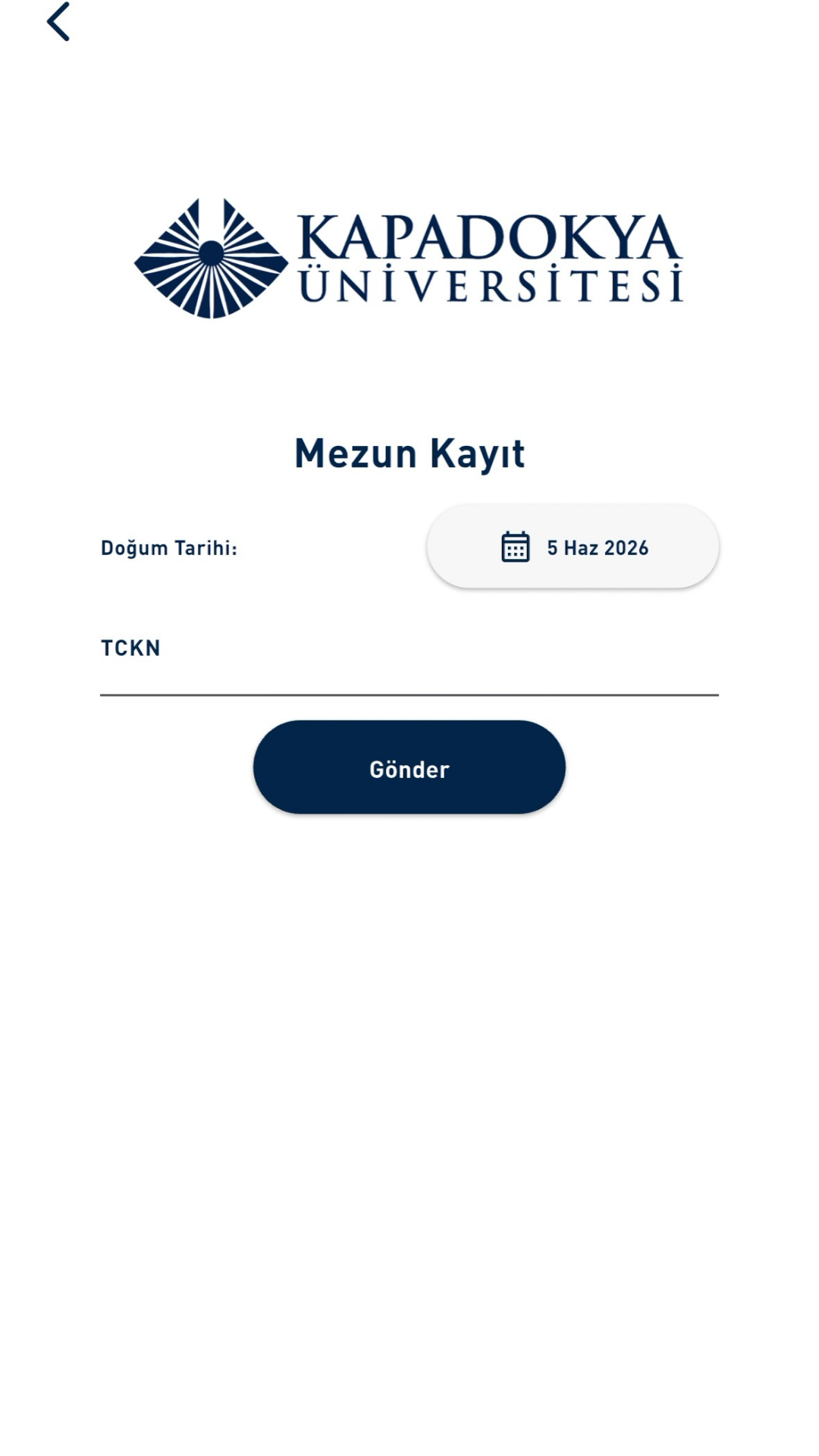
01 Hesap ve Giriş ▾
Mezun hesabınızı oluşturup giriş yaparsınız.
Nasıl ulaşırsınız? Giriş ekranından Mezun’u seçip kayıt olun.
02 Ana Sayfa ▾
Mezunlara özel haber, etkinlik ve duyuruları takip edersiniz.
Nasıl ulaşırsınız? Giriş yaptıktan sonra otomatik açılır.
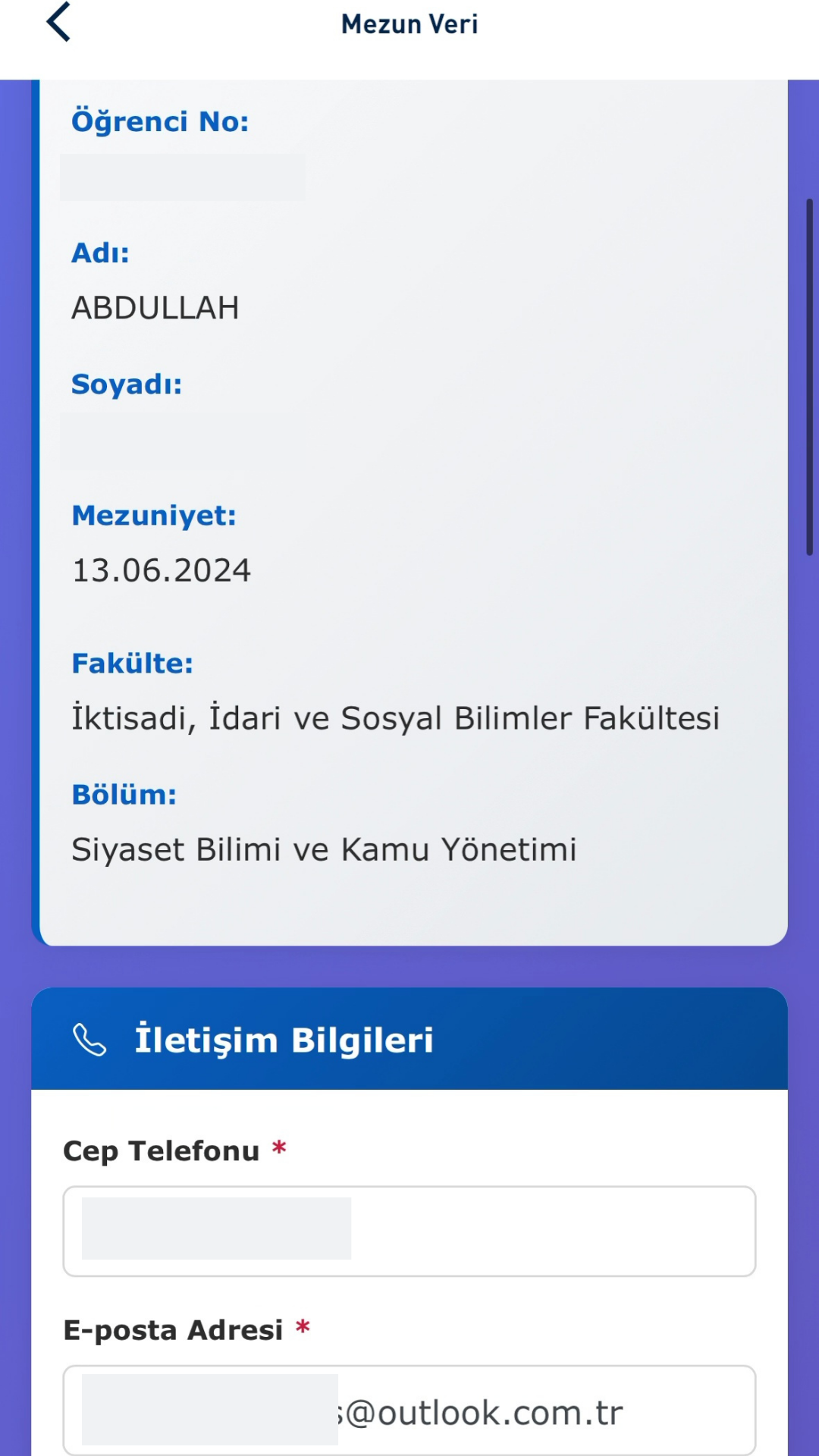
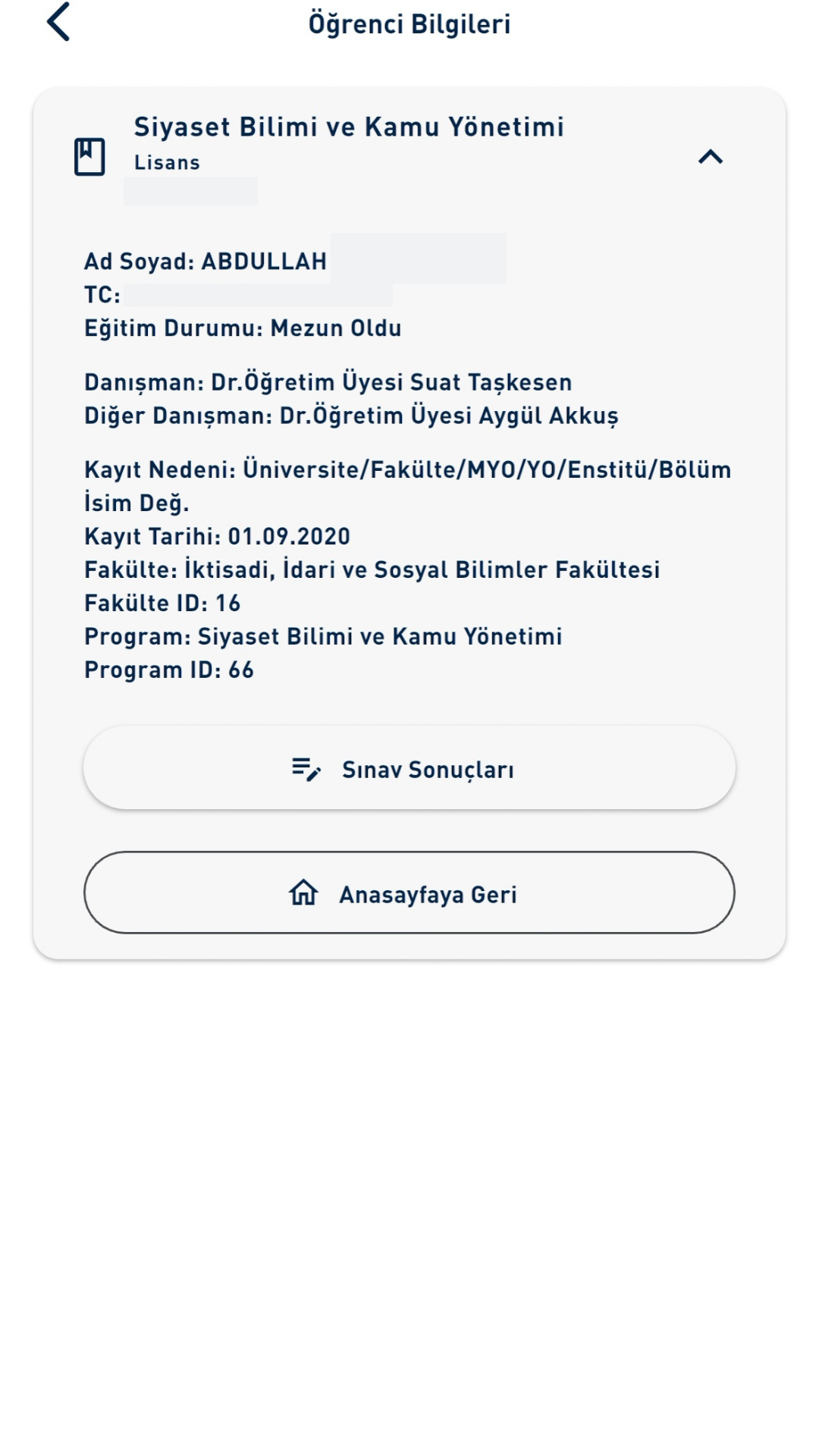
03 Mezun Bilgilerim ▾
Mezuniyet ve iletişim bilgilerinizi görüntüler, güncel tutarsınız.
Nasıl ulaşırsınız? Ana sayfadan mezun bilgileri bölümüne girin.
04 Kariyer Kapısı ▾
Kariyer fırsatlarına ve mezunlara sunulan hizmetlere ulaşırsınız.
Nasıl ulaşırsınız? Menüden Kariyer Kapısı’nı açın.
AK Akademisyenler Öğretim elemanları ▾
Nasıl giriş yapılır?
Kurumsal e-posta adresinizle (@kapadokya.edu.tr) giriş yaparsınız.
- 1Giriş türü olarak Akademisyen’i seçin.
- 2Kurumsal e-posta ve şifrenizi girin.
- 3Giriş Yap’a dokunun.
Özellikler
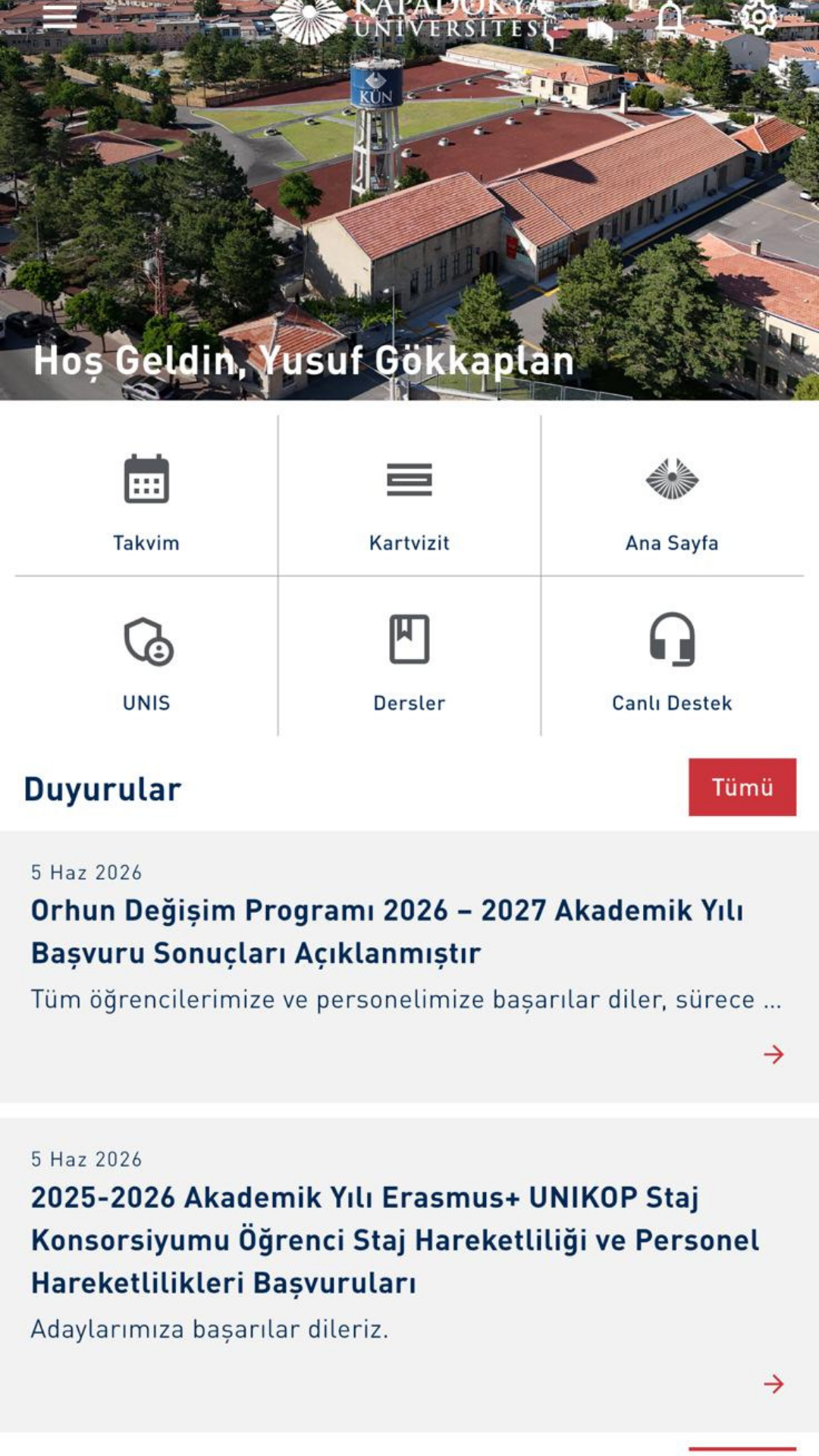
01 Ana Sayfa ▾
Kişisel ana sayfanızda duyurular, hızlı erişim bağlantıları ve güncel bilgiler yer alır.
Nasıl ulaşırsınız? Giriş yaptıktan sonra otomatik açılır.
02 KÜNKART ▾
Dijital akademisyen kimliğinizdir; QR kodla kimliğinizi gösterirsiniz.
Nasıl ulaşırsınız? Menüden KÜNKART’ı açın.
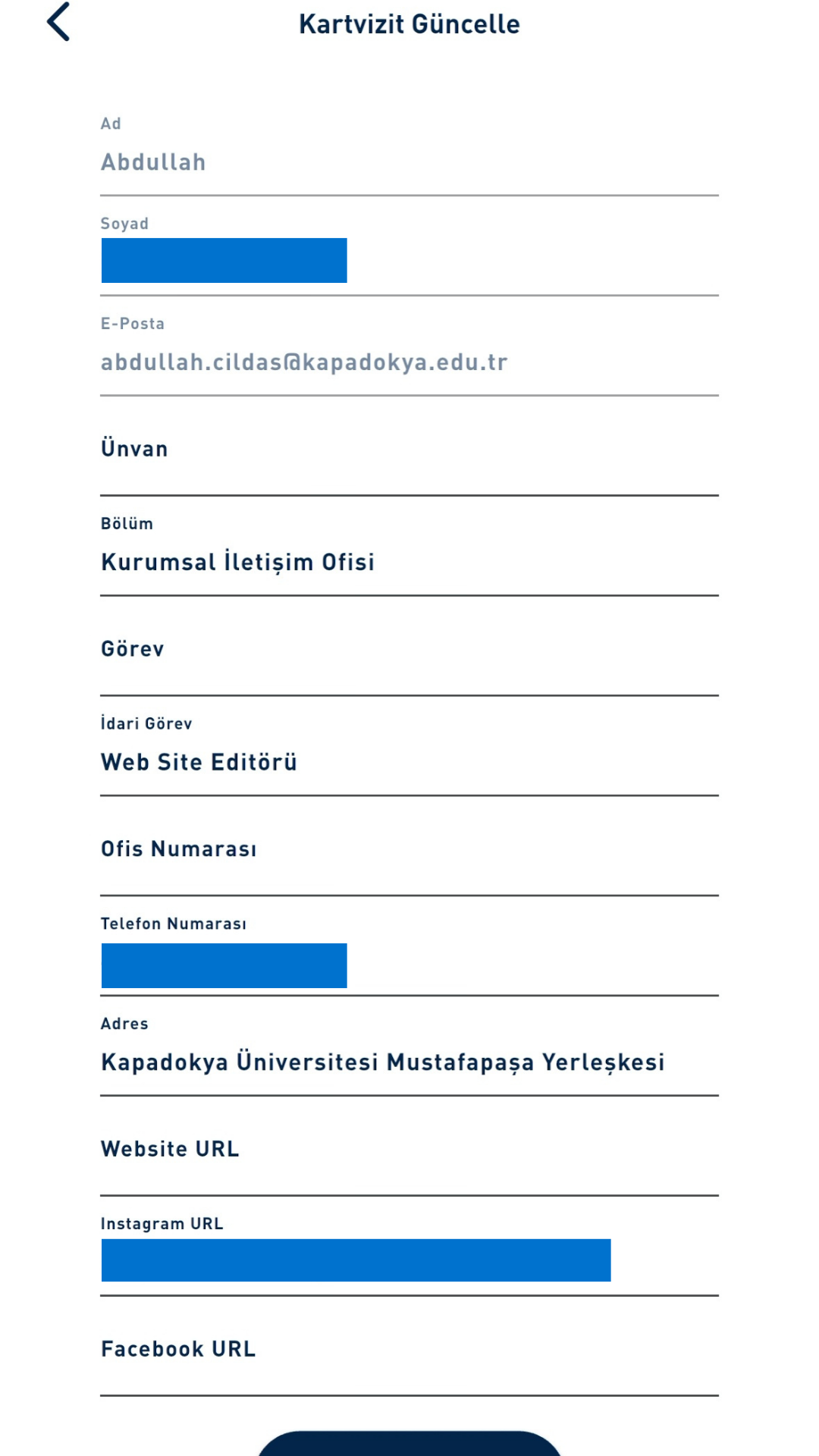
03 Kartvizit ▾
Dijital kartvizitinizi oluşturur ve bilgilerinizi güncel tutarsınız.
Nasıl ulaşırsınız? Menüden Kartvizit bölümüne girin.
04 Ders ve Sınav Bilgileri ▾
Derslerinize ait bilgilere ve sınav sonuçlarına ulaşırsınız.
Nasıl ulaşırsınız? Menüdeki ders bilgileri bölümünden seçim yapın.
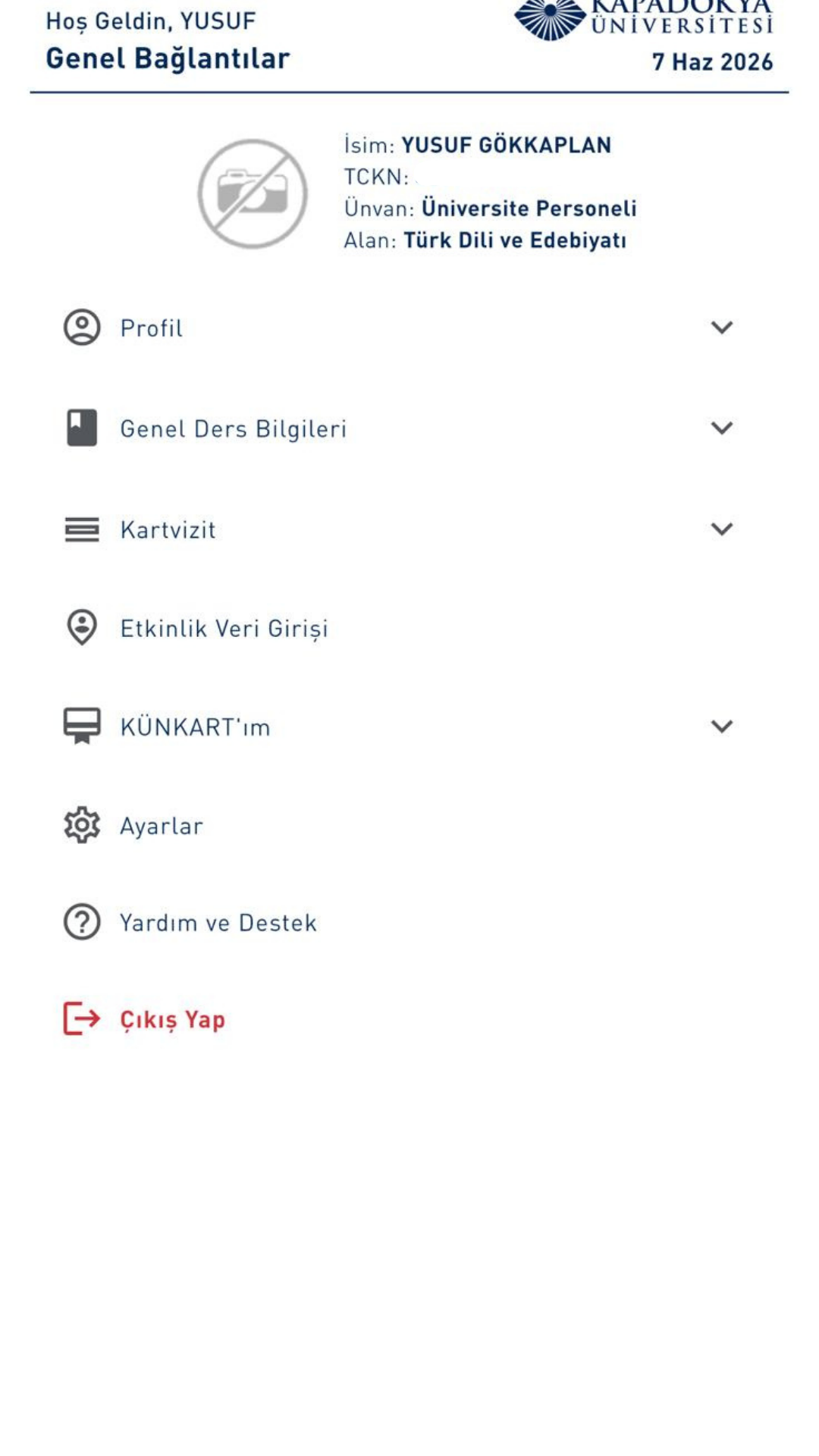
05 Menü ve Bağlantılar ▾
Sol menüden tüm bölümlere ve kurumsal bağlantılara hızlıca erişirsiniz.
Nasıl ulaşırsınız? Sol üstteki menü simgesine dokunun.
İP İdari Personel İdari ve teknik kadro ▾
Nasıl giriş yapılır?
Kurumsal e-posta adresinizle (@kapadokya.edu.tr) giriş yaparsınız.
- 1Giriş türü olarak İdari Personel’i seçin.
- 2Kurumsal e-posta ve şifrenizi girin.
- 3Giriş Yap’a dokunun.
Özellikler
01 Ana Sayfa ▾
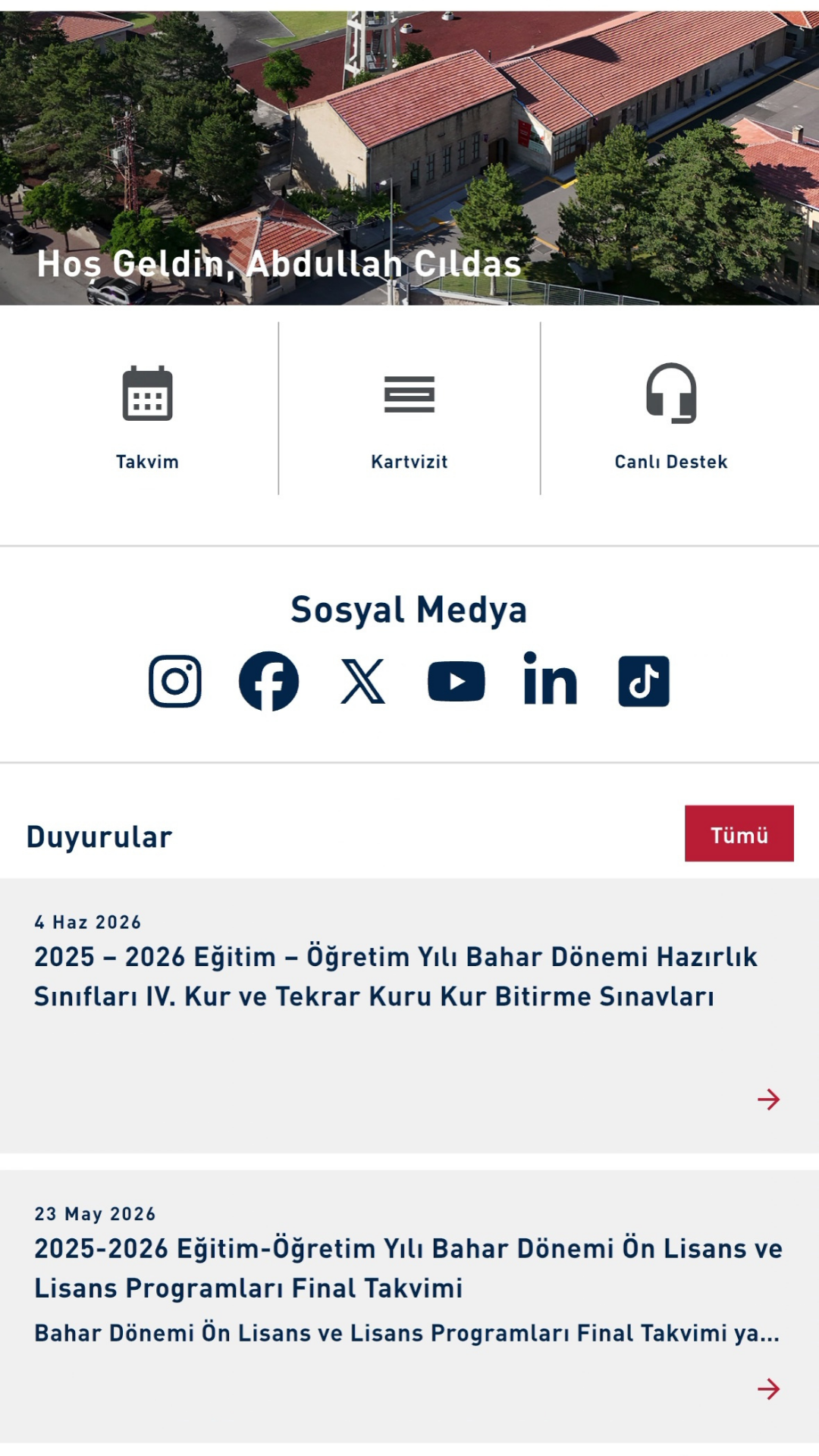
Takvim, duyurular ve hızlı erişim bağlantıları ana sayfada toplanır.
Nasıl ulaşırsınız? Giriş yaptıktan sonra otomatik açılır.
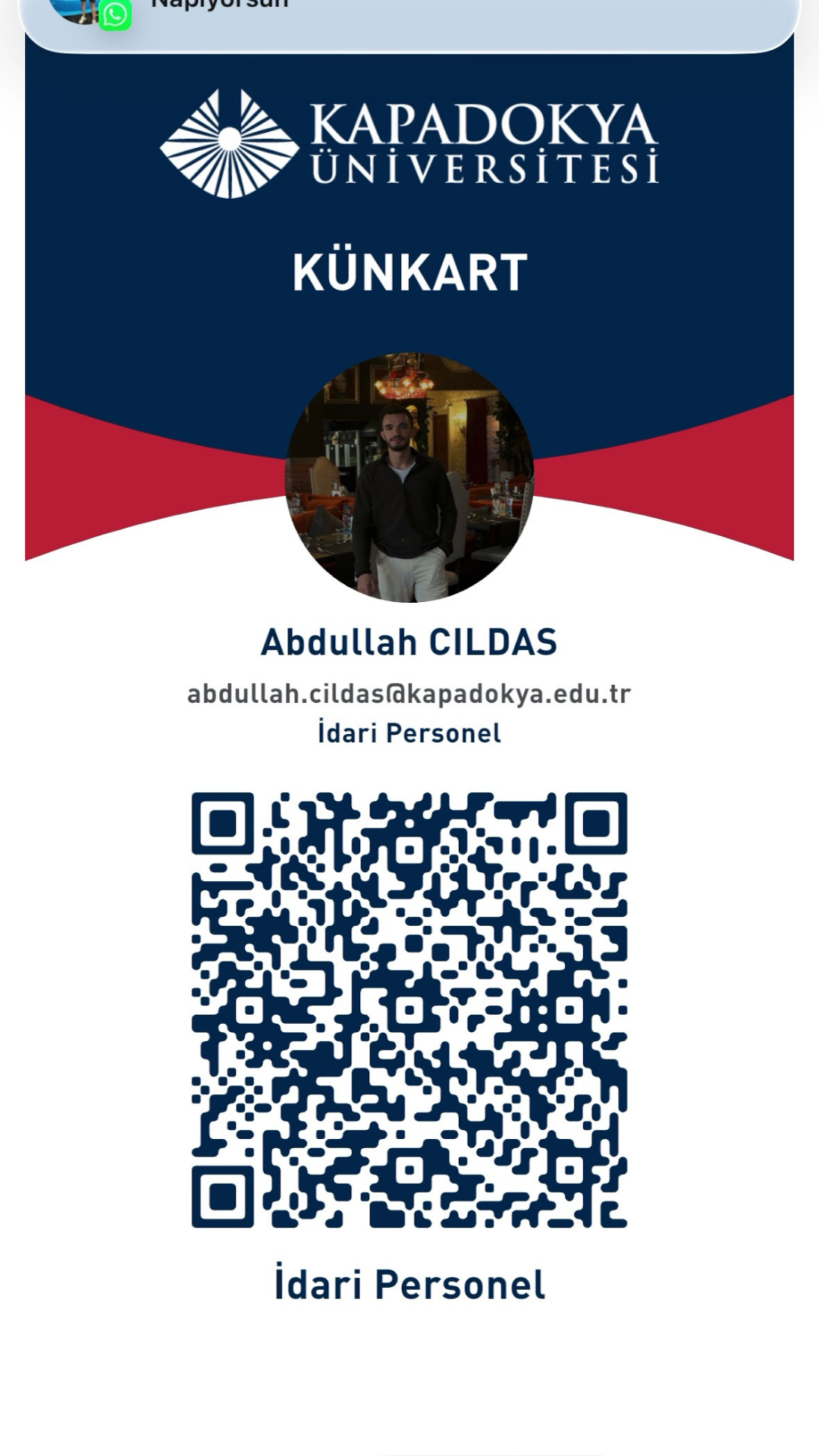
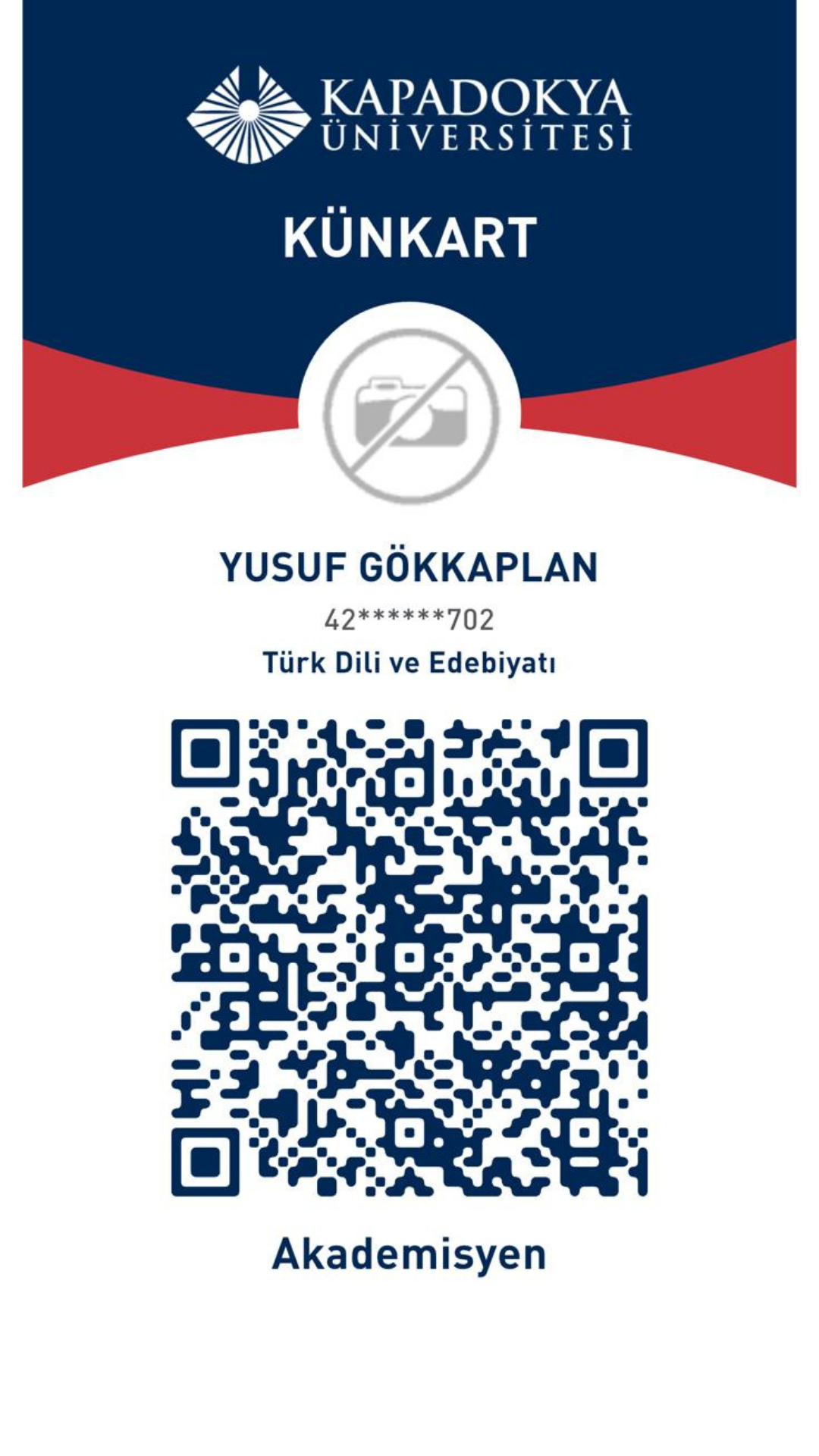
02 KÜNKART ▾
Dijital personel kimliğinizdir; kampüste kimliğinizi gösterirsiniz.
Nasıl ulaşırsınız? Menüden KÜNKART’ı açın.
03 Yemekhane ▾
Günün yemek menüsünü ve öğün içeriklerini görürsünüz.
Nasıl ulaşırsınız? Ana sayfadaki Yemekhane bölümüne dokunun.
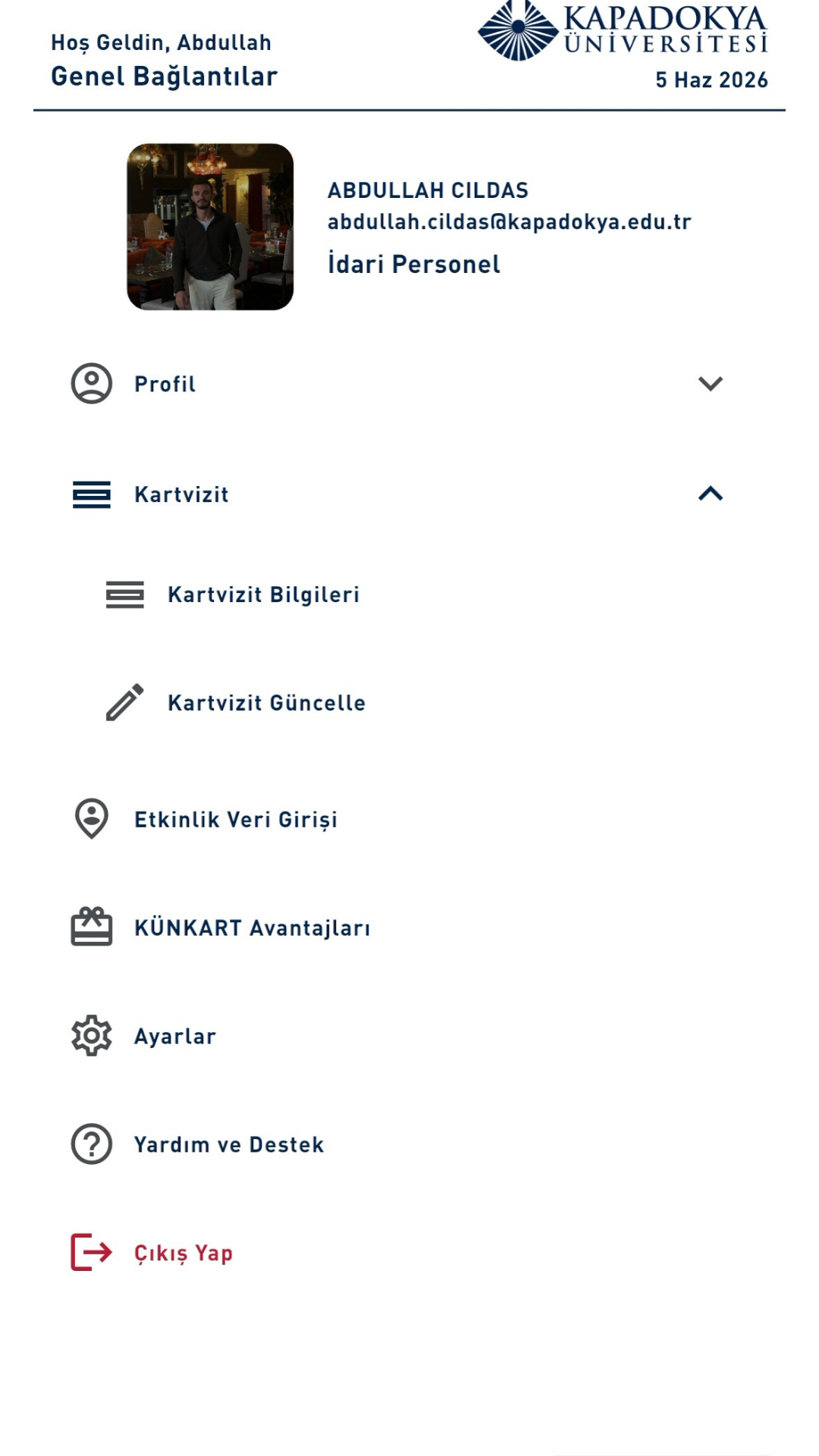
04 Profil ve Menü ▾
Profilinize, ayarlarınıza ve çıkış işlemine sol menüden ulaşırsınız.
Nasıl ulaşırsınız? Sol üstteki menü simgesine dokunun.